Domain dogfans.de kaufen?
Wir ziehen mit dem Projekt
dogfans.de um.
Sind Sie am Kauf der Domain
dogfans.de interessiert?
domain@kv-gmbh.de · 0541-91531010
Domain dogfans.de kaufen?
Wo aktiviere ich USB Debugging?
Um USB Debugging zu aktivieren, musst du zuerst die Entwickleroptionen auf deinem Android-Gerät freischalten. Dies kannst du tun, indem du in die Einstellungen deines Geräts gehst, dort auf "Über das Telefon" oder "Telefoninfo" tippst und dann mehrmals auf die Build-Nummer klickst, bis die Entwickleroptionen freigeschaltet sind. Anschließend gehst du zurück zu den Einstellungen, wählst die Entwickleroptionen aus und aktivierst dort die Option für USB Debugging. Nun kannst du dein Gerät per USB-Kabel mit einem Computer verbinden und das USB Debugging nutzen. **
Wo finde ich USB Debugging?
USB Debugging ist eine Funktion auf Android-Geräten, die es ermöglicht, eine Verbindung zwischen dem Gerät und einem Computer herzustellen, um Fehlerbehebung und Entwicklungsaufgaben durchzuführen. Um USB Debugging zu aktivieren, musst du zuerst die Entwickleroptionen auf deinem Android-Gerät freischalten. Dies kannst du tun, indem du in den Einstellungen auf "Über das Telefon" oder "Telefoninfo" tippst und dann mehrmals auf die Build-Nummer klickst, bis die Entwickleroptionen freigeschaltet sind. Sobald die Entwickleroptionen verfügbar sind, kannst du dort USB Debugging aktivieren. Beachte jedoch, dass das Aktivieren von USB Debugging Sicherheitsrisiken mit sich bringen kann, da es unbefugten Zugriff auf dein Gerät ermöglichen kann. Stelle daher sicher, dass du diese Funktion nur aktivierst, wenn du sie wirklich benötigst. **


Ähnliche Suchbegriffe für USB-Debugging
Top-Angebote
Produkte zum Begriff USB-Debugging:
-
Schneider Electric STBSPU1000 Advantys STB, Konfigurations- und Debugging-Software, 1-Lizenz (1 Station)Modicon STB. Konfigurations- und Parametriersoftware. Advantys STB, Konfigurations- und Debugging-Software, 1-Lizenz (1 Station). Konfigurations- und Parametriersoftware für die dezentralen E/A-Systeme Modicon STB, OTB, FTB und FTM. Die Software ist mehrsprachig aufgebaut und verfügt über Online-Hilfe in 5 Sprachen (Deutsch, Englisch, Französisch, Spanisch, Italienisch). Lauffähig unter Windows XP, Windows Vista und Windows 7 32/64 Bit. Die Software läuft unlizensiert 21 Tage lang auch mit Online-Funktionen. Nach 21 Tagen stehen ohne Lizensierung nur noch die Offline-Funktionen (z.B. Ressourcenanalyse, erstellen der Stückliste) zur Verfügung.178,26 €*Versand: 7,10 €Sichere Weiterleitung zum Anbieter
-
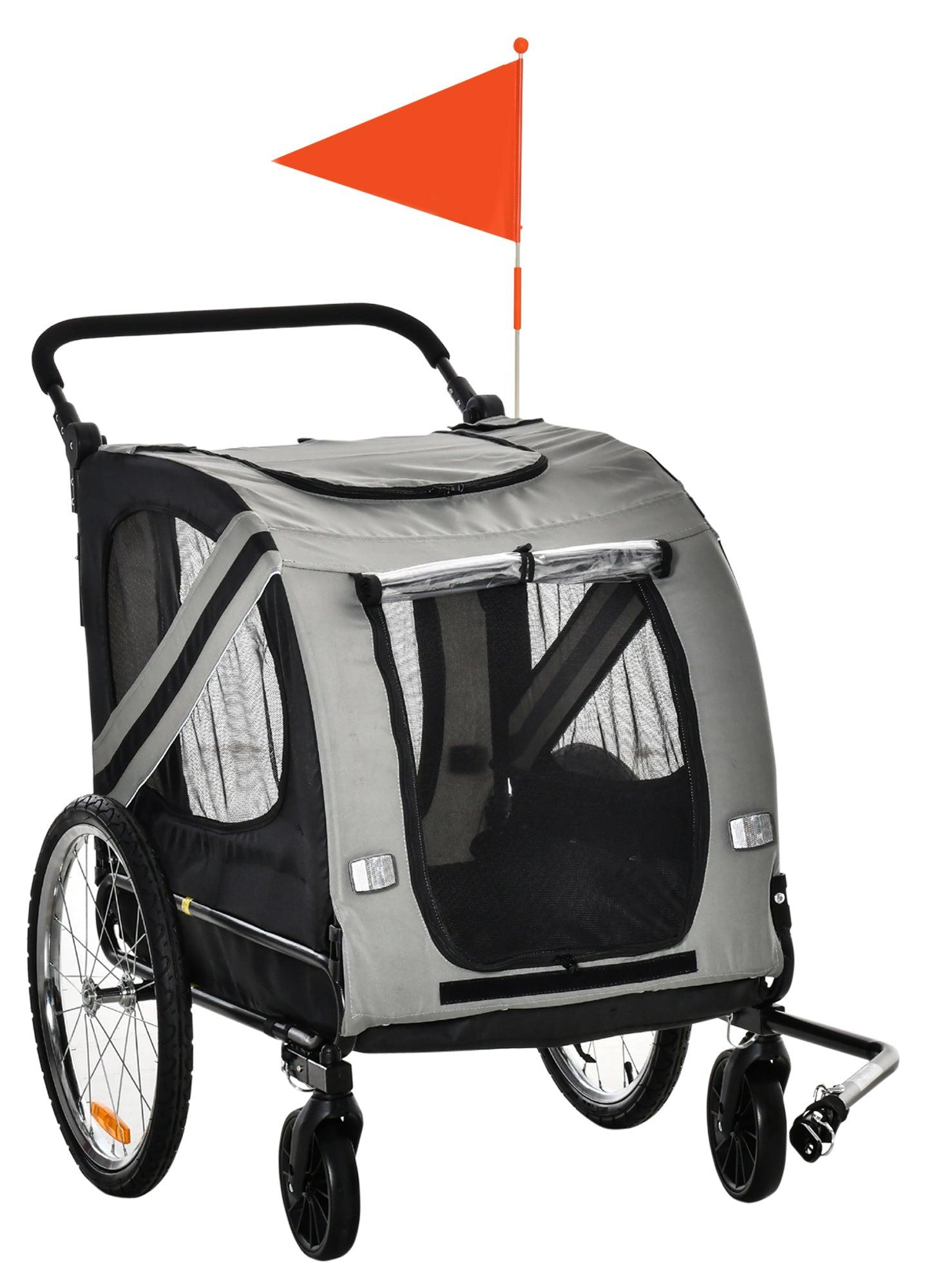
Fahrradanhänger für Hunde - Hundeanhänger - Hunde transportwagen - Fahrradkorb für Haustiere - Hunde buggy - 2-in-1 DesignMachen Sie Fahrradtouren mit Ihrem Hund bequem und sicher. Möchten Sie Ihren Hund problemlos mitnehmen, wenn Sie Fahrrad fahren oder einen entspannten Spaziergang machen? Mit diesem 2-in-1-Hundefahrradanhänger und -Kinderwagen können Sie gemeinsam Outdoor-Aktivitäten genießen, ohne sich Sorgen machen zu müssen. Egal, ob Sie einen Welpen, einen älteren Hund oder einen Hund mit besonderen Bedürfnissen haben, dieses Produkt bietet die perfekte Lösung, um Ihren treuen Vierbeiner sicher und komfortabel zu transportieren. Warum dieser Hundefahrradanhänger ideal für Sie und Ihr Haustier ist: 2-in-1-Design: Verwenden Sie ihn als Anhänger hinter Ihrem Fahrrad oder als praktischen Kinderwagen. So können Sie einfach zwischen verschiedenen Situationen und Aktivitäten wechseln. Robuste und leichte Konstruktion: Das Gestell besteht aus robustem Metall mit Aluminiumrohren, wodurch der Anhänger stabil, aber dennoch leicht genug für eine einfache Handhabung ist. Wetterbeständige Materialien: Die Außens372,99 €*Versand: 0,00 €Sichere Weiterleitung zum Anbieter
-
150cm Extra Hoch und Breit Treppenschutzgitter, Weiß Haustiere Schutzgitter, Treppengitter Türschutzgitter für Haustiere, Hunde150cm Extra Hoch und Breit Treppenschutzgitter, Weiß Haustiere Schutzgitter, Treppengitter Türschutzgitter für Haustiere, Hunde. 🐕Für Langlebigkeit entwickelt: Dieses Produkt wurde sorgfältig aus hochwertigem spritzgegossenem Kohlenstoffstahl, ABS und PVC hergestellt, ist rostbeständig und robust und für den langjährigen täglichen Gebrauch ausgelegt. 🐈Benutzerfreundlich: Der eingebaute Griff ist leicht zu greifen, und Sie müssen nur den Griff halten und ihn anheben, um die Tür zu öffnen. Dank der Griffhöhe von 35,43 Zoll können Erwachsene die Tür leicht öffnen, während es für Kinder schwierig ist. Die Tür lässt sich nach innen und außen um 180° öffnen. Bei einem Öffnungswinkel von mehr als 90° bleibt die Tür offen, bei einem Öffnungswinkel von weniger als 90° schließt sie sich automatisch, was sehr praktisch ist. 🐕Hohe Sicherheit: Mit einer Höhe von 59 Zoll verhindert sie wirksam, dass Katzen und Hunde herausspringen. Der Abstand von 1,38 Zoll ist zu schmal, als dass Kinder und Haustiere hindurchpassen oder mit dem Kopf stecken bleiben könnten, was die Sicherheit bei der Verwendung erhöht. Darüber hinaus sorgt das doppelte Verriegelungsdesign oben und unten für einen festeren Verschluss. 🐈Hohe Anwendbarkeit: Die Breite kann zwischen 30 und 33,5 Zoll eingestellt werden, und Sie können die Breite durch Hinzufügen von Rohren zum Tor erweitern, sodass es für Türrahmen unterschiedlicher Breite geeignet und flexibler einsetzbar ist. 🐕Schnelle Installation: Sie benötigen keine Werkzeuge und müssen nicht bohren, sodass die Wände unbeschädigt bleiben. Das Haustiergitter nutzt die Reaktionskraft mit der Wand für einen sicheren Halt, was die Installation und Demontage unkompliziert macht. Farbe:Weiß106,99 €*Versand: 20,00 €Sichere Weiterleitung zum Anbieter



-
Was ist ein USB Debugging?
Was ist ein USB Debugging? USB Debugging ist eine Funktion, die es ermöglicht, ein Android-Gerät mit einem Computer zu verbinden, um Entwicklern Zugriff auf erweiterte Debugging- und Entwicklertools zu geben. Durch das Aktivieren von USB Debugging können Entwickler Fehler im Code schneller identifizieren und beheben. Es ist auch nützlich für die Installation von benutzerdefinierten ROMs oder das Übertragen von Dateien zwischen dem Gerät und dem Computer. Allerdings sollte USB Debugging nur aktiviert werden, wenn es wirklich benötigt wird, da es potenzielle Sicherheitsrisiken birgt. **
-
Wird USB-Debugging nicht erkannt?
Es gibt mehrere mögliche Gründe, warum USB-Debugging nicht erkannt wird. Es könnte sein, dass das USB-Kabel defekt ist oder nicht richtig angeschlossen ist. Es könnte auch sein, dass das Gerät nicht ordnungsgemäß mit dem Computer verbunden ist oder dass das USB-Debugging auf dem Gerät nicht aktiviert ist. Es könnte auch sein, dass der Treiber für das Gerät nicht korrekt installiert ist. **
-
Wie kann ich USB Debugging deaktivieren?
Um USB-Debugging zu deaktivieren, musst du zuerst die Entwickleroptionen auf deinem Gerät aktivieren. Gehe dazu in die Einstellungen deines Smartphones, tippe auf "Über das Telefon" und dann mehrmals auf "Build-Nummer", bis die Entwickleroptionen freigeschaltet sind. Anschließend gehe zurück zu den Einstellungen, wähle "Entwickleroptionen" aus und deaktiviere dort die Option für USB-Debugging. Bestätige die Deaktivierung und schon ist USB-Debugging auf deinem Gerät ausgeschaltet. **
-
Wie kann ich USB Debugging aktivieren?
Um USB-Debugging zu aktivieren, musst du zuerst die Entwickleroptionen auf deinem Android-Gerät aktivieren. Dazu gehst du in die Einstellungen, wählst den Punkt "Über das Telefon" oder "Telefoninfo" und tippst mehrmals auf die Build-Nummer, bis du als Entwickler freigeschaltet bist. Anschließend gehst du zurück zu den Einstellungen, wählst "Entwickleroptionen" aus und aktivierst dort die Option "USB-Debugging". Danach verbindest du dein Gerät mit einem Computer und bestätigst die USB-Debugging-Anfrage auf deinem Smartphone. Nun ist USB-Debugging aktiviert und du kannst dein Gerät für Entwicklerzwecke nutzen. **


Wie aktiviere ich USB-Debugging über ADB?
Um USB-Debugging über ADB zu aktivieren, musst du zuerst die Entwickleroptionen auf deinem Android-Gerät aktivieren. Gehe dazu zu den Einstellungen, tippe auf "Über das Telefon" oder "Telefoninfo" und tippe dann sieben Mal auf "Build-Nummer". Dadurch werden die Entwickleroptionen freigeschaltet. Gehe dann zurück zu den Einstellungen, tippe auf "Entwickleroptionen" und aktiviere "USB-Debugging". **
Wo finde ich USB Debugging Samsung Galaxy s7?
Um USB-Debugging auf einem Samsung Galaxy S7 zu aktivieren, musst du zuerst die Entwickleroptionen auf dem Gerät freischalten. Gehe dazu in die Einstellungen deines Geräts und tippe auf "Über das Telefon". Dort findest du die Build-Nummer, die du mehrmals hintereinander antippen musst, bis die Entwickleroptionen freigeschaltet sind. Sobald die Entwickleroptionen verfügbar sind, gehe zurück zu den Einstellungen und wähle "Entwickleroptionen" aus. Suche nach der Option "USB-Debugging" und aktiviere sie, indem du den Schalter nach rechts schiebst. Wenn du nun dein Samsung Galaxy S7 mit einem Computer verbindest, wirst du aufgefordert, die USB-Debugging-Verbindung zu autorisieren. Bestätige dies auf deinem Gerät, um eine Verbindung zwischen dem Gerät und dem Computer herzustellen, die das Debugging ermöglicht. Wenn du Schwierigkeiten hast, die Entwickleroptionen oder die USB-Debugging-Option zu finden, kannst du auch online nach Anleitungen suchen oder den Samsung-Support kontaktieren, um weitere Unterstützung zu erhalten. **
Top-Angebote
Produkte zum Begriff USB-Debugging:
-
Schneider Electric STBSPU1000 Advantys STB, Konfigurations- und Debugging-Software, 1-Lizenz (1 Station)Modicon STB. Konfigurations- und Parametriersoftware. Advantys STB, Konfigurations- und Debugging-Software, 1-Lizenz (1 Station). Konfigurations- und Parametriersoftware für die dezentralen E/A-Systeme Modicon STB, OTB, FTB und FTM. Die Software ist mehrsprachig aufgebaut und verfügt über Online-Hilfe in 5 Sprachen (Deutsch, Englisch, Französisch, Spanisch, Italienisch). Lauffähig unter Windows XP, Windows Vista und Windows 7 32/64 Bit. Die Software läuft unlizensiert 21 Tage lang auch mit Online-Funktionen. Nach 21 Tagen stehen ohne Lizensierung nur noch die Offline-Funktionen (z.B. Ressourcenanalyse, erstellen der Stückliste) zur Verfügung.178,26 €*Versand: 7,10 €Sichere Weiterleitung zum Anbieter
-
Wo aktiviere ich USB Debugging?
Um USB Debugging zu aktivieren, musst du zuerst die Entwickleroptionen auf deinem Android-Gerät freischalten. Dies kannst du tun, indem du in die Einstellungen deines Geräts gehst, dort auf "Über das Telefon" oder "Telefoninfo" tippst und dann mehrmals auf die Build-Nummer klickst, bis die Entwickleroptionen freigeschaltet sind. Anschließend gehst du zurück zu den Einstellungen, wählst die Entwickleroptionen aus und aktivierst dort die Option für USB Debugging. Nun kannst du dein Gerät per USB-Kabel mit einem Computer verbinden und das USB Debugging nutzen. **
-
Wo finde ich USB Debugging?
USB Debugging ist eine Funktion auf Android-Geräten, die es ermöglicht, eine Verbindung zwischen dem Gerät und einem Computer herzustellen, um Fehlerbehebung und Entwicklungsaufgaben durchzuführen. Um USB Debugging zu aktivieren, musst du zuerst die Entwickleroptionen auf deinem Android-Gerät freischalten. Dies kannst du tun, indem du in den Einstellungen auf "Über das Telefon" oder "Telefoninfo" tippst und dann mehrmals auf die Build-Nummer klickst, bis die Entwickleroptionen freigeschaltet sind. Sobald die Entwickleroptionen verfügbar sind, kannst du dort USB Debugging aktivieren. Beachte jedoch, dass das Aktivieren von USB Debugging Sicherheitsrisiken mit sich bringen kann, da es unbefugten Zugriff auf dein Gerät ermöglichen kann. Stelle daher sicher, dass du diese Funktion nur aktivierst, wenn du sie wirklich benötigst. **
-
Was ist ein USB Debugging?
Was ist ein USB Debugging? USB Debugging ist eine Funktion, die es ermöglicht, ein Android-Gerät mit einem Computer zu verbinden, um Entwicklern Zugriff auf erweiterte Debugging- und Entwicklertools zu geben. Durch das Aktivieren von USB Debugging können Entwickler Fehler im Code schneller identifizieren und beheben. Es ist auch nützlich für die Installation von benutzerdefinierten ROMs oder das Übertragen von Dateien zwischen dem Gerät und dem Computer. Allerdings sollte USB Debugging nur aktiviert werden, wenn es wirklich benötigt wird, da es potenzielle Sicherheitsrisiken birgt. **
-
Wird USB-Debugging nicht erkannt?
Es gibt mehrere mögliche Gründe, warum USB-Debugging nicht erkannt wird. Es könnte sein, dass das USB-Kabel defekt ist oder nicht richtig angeschlossen ist. Es könnte auch sein, dass das Gerät nicht ordnungsgemäß mit dem Computer verbunden ist oder dass das USB-Debugging auf dem Gerät nicht aktiviert ist. Es könnte auch sein, dass der Treiber für das Gerät nicht korrekt installiert ist. **
Ähnliche Suchbegriffe für USB-Debugging
-
Fahrradanhänger für Hunde - Hundeanhänger - Hunde transportwagen - Fahrradkorb für Haustiere - Hunde buggy - 2-in-1 DesignMachen Sie Fahrradtouren mit Ihrem Hund bequem und sicher. Möchten Sie Ihren Hund problemlos mitnehmen, wenn Sie Fahrrad fahren oder einen entspannten Spaziergang machen? Mit diesem 2-in-1-Hundefahrradanhänger und -Kinderwagen können Sie gemeinsam Outdoor-Aktivitäten genießen, ohne sich Sorgen machen zu müssen. Egal, ob Sie einen Welpen, einen älteren Hund oder einen Hund mit besonderen Bedürfnissen haben, dieses Produkt bietet die perfekte Lösung, um Ihren treuen Vierbeiner sicher und komfortabel zu transportieren. Warum dieser Hundefahrradanhänger ideal für Sie und Ihr Haustier ist: 2-in-1-Design: Verwenden Sie ihn als Anhänger hinter Ihrem Fahrrad oder als praktischen Kinderwagen. So können Sie einfach zwischen verschiedenen Situationen und Aktivitäten wechseln. Robuste und leichte Konstruktion: Das Gestell besteht aus robustem Metall mit Aluminiumrohren, wodurch der Anhänger stabil, aber dennoch leicht genug für eine einfache Handhabung ist. Wetterbeständige Materialien: Die Außens372,99 €*Versand: 0,00 €Sichere Weiterleitung zum Anbieter
-
150cm Extra Hoch und Breit Treppenschutzgitter, Weiß Haustiere Schutzgitter, Treppengitter Türschutzgitter für Haustiere, Hunde150cm Extra Hoch und Breit Treppenschutzgitter, Weiß Haustiere Schutzgitter, Treppengitter Türschutzgitter für Haustiere, Hunde. 🐕Für Langlebigkeit entwickelt: Dieses Produkt wurde sorgfältig aus hochwertigem spritzgegossenem Kohlenstoffstahl, ABS und PVC hergestellt, ist rostbeständig und robust und für den langjährigen täglichen Gebrauch ausgelegt. 🐈Benutzerfreundlich: Der eingebaute Griff ist leicht zu greifen, und Sie müssen nur den Griff halten und ihn anheben, um die Tür zu öffnen. Dank der Griffhöhe von 35,43 Zoll können Erwachsene die Tür leicht öffnen, während es für Kinder schwierig ist. Die Tür lässt sich nach innen und außen um 180° öffnen. Bei einem Öffnungswinkel von mehr als 90° bleibt die Tür offen, bei einem Öffnungswinkel von weniger als 90° schließt sie sich automatisch, was sehr praktisch ist. 🐕Hohe Sicherheit: Mit einer Höhe von 59 Zoll verhindert sie wirksam, dass Katzen und Hunde herausspringen. Der Abstand von 1,38 Zoll ist zu schmal, als dass Kinder und Haustiere hindurchpassen oder mit dem Kopf stecken bleiben könnten, was die Sicherheit bei der Verwendung erhöht. Darüber hinaus sorgt das doppelte Verriegelungsdesign oben und unten für einen festeren Verschluss. 🐈Hohe Anwendbarkeit: Die Breite kann zwischen 30 und 33,5 Zoll eingestellt werden, und Sie können die Breite durch Hinzufügen von Rohren zum Tor erweitern, sodass es für Türrahmen unterschiedlicher Breite geeignet und flexibler einsetzbar ist. 🐕Schnelle Installation: Sie benötigen keine Werkzeuge und müssen nicht bohren, sodass die Wände unbeschädigt bleiben. Das Haustiergitter nutzt die Reaktionskraft mit der Wand für einen sicheren Halt, was die Installation und Demontage unkompliziert macht. Farbe:Weiß106,99 €*Versand: 20,00 €Sichere Weiterleitung zum Anbieter
-
TAXXI DOG M | Hundebuggy | Hundeanhänger | Federung | Komfort für Hunde | kleine bis mittlere Hunde | Hundeanhänger für Vierbeiner | TransporttaXXi Fahrradanhänger Dog M - Dark Grey/Dark GreenSeite an Seite mit deinem Vierbeiner! Du möchtest gern mit deinem Hund aktiv sein und auch mal große Runden und Touren mit ihm drehen, dabei aber trotzdem seine Belastungsgrenze nicht überschreiten und seine Knochen und Gelenke schonen. Besonders Welpen/ Junghunden, körperlich eingeschränkten Hunden oder vierbeinigen Senioren sollte man auf längeren Touren eine Auszeit im Fahrradanhänger gönnen. Dafür ist der taXXi DOG M für kleine bis mittlere Hunde genau die richtige Wahl. Der Anhänger mit Federung baietet ein hohes Maß an Komfort für die Vierbeiner. Pets love it!Robuster Outdoor-Stoff, witterungsbeständigTransparente Flächen Wind- & WasserabweisendNetzgitter im Front-, Seiten- und Heckbereichpraktisches VerstausystemMit FederungReifen: 16x2,125 (57-305) ReflexTechnische DetailsMaße gefaltet 75x50x20 in cmMaße entfaltet 85x65x75 in cmNettogewicht 13.5 kgRahmenmaterial AluminiumZulässiges Gesamtgewicht: 50 kgHinweis Lieferumfang: F962,99 €*Versand: 0,00 €Sichere Weiterleitung zum Anbieter
-
moex Kabelschutz für USB Ladekabel, niedliche bunte Tiere – PowerPetsmoex PowerPets – Bunter Kabelschutz aus Silikon im niedlichen Tierdesign Süße Tiere für deine Technik – schützt USB-Kabel und macht sie zum Hingucker. Mit den moex PowerPets wird jedes Ladekabel zum bunten Accessoire! Die Kabelschutz-Tiere aus Silikon schützen dein USB- oder Ladekabel vor Knicken, Brüchen und Kabelbruch – und sehen dabei super niedlich aus. Ob Katze, Hund oder Panda: Die kleinen Kabeltiere lassen sich einfach am Kabel befestigen und sorgen so für mehr Halt und eine längere Lebensdauer deiner Technik. Perfekt für Zuhause, das Büro oder unterwegs – so sind deine Kabel nicht nur sicher, sondern auch ein echter Hingucker. Highlights Starker Schutz in tierischer Form Die moex PowerPets, hergestellt aus widerstandsfähigem Silikon, sind deine erste Verteidigungslinie gegen Kabelbrüche und Verschleiß. Von Haien über Katzen bis hin zu Pandas – jedes Tier bietet deinem Kabel einen einzigartigen Schutz, der so flexibel ist wie du. Einzigartige Vielfalt Von Hai bis Katze – wähle Dein Lieblingstier und zeige Deinen Stil. Wähle dein Lieblingstier oder sammle sie alle, um je nach Stimmung oder Anlass zu wechseln. Diese kleinen Helfer sind nicht nur funktional, sondern auch ein echter Blickfang. Nie wieder Kabelsalat Die moex PowerPets sorgen nicht nur für Schutz, sondern auch für Ordnung unter Deinen Kabeln. Genieße ein langlebiges und organisiertes Kabelmanagement. Einfach anzubringen, universell passend Mit wenigen Handgriffen angebracht, passen sich diese flexiblen Kabelschützer allen gängigen Kabeltypen an – ideal für alle Geräte. Kompakt und praktisch Diese Kabelschützer sind leicht und kompakt, perfekt für den Alltag und unterwegs. Sie halten dein Kabel frei von Knoten und sofort einsatzbereit. Hol dir die moex PowerPets und sag Kabelbrüchen stylish den Kampf an!4,16 €*Versand: 0,00 €Sichere Weiterleitung zum Anbieter
-
Wie kann ich USB Debugging deaktivieren?
Um USB-Debugging zu deaktivieren, musst du zuerst die Entwickleroptionen auf deinem Gerät aktivieren. Gehe dazu in die Einstellungen deines Smartphones, tippe auf "Über das Telefon" und dann mehrmals auf "Build-Nummer", bis die Entwickleroptionen freigeschaltet sind. Anschließend gehe zurück zu den Einstellungen, wähle "Entwickleroptionen" aus und deaktiviere dort die Option für USB-Debugging. Bestätige die Deaktivierung und schon ist USB-Debugging auf deinem Gerät ausgeschaltet. **
-
Wie kann ich USB Debugging aktivieren?
Um USB-Debugging zu aktivieren, musst du zuerst die Entwickleroptionen auf deinem Android-Gerät aktivieren. Dazu gehst du in die Einstellungen, wählst den Punkt "Über das Telefon" oder "Telefoninfo" und tippst mehrmals auf die Build-Nummer, bis du als Entwickler freigeschaltet bist. Anschließend gehst du zurück zu den Einstellungen, wählst "Entwickleroptionen" aus und aktivierst dort die Option "USB-Debugging". Danach verbindest du dein Gerät mit einem Computer und bestätigst die USB-Debugging-Anfrage auf deinem Smartphone. Nun ist USB-Debugging aktiviert und du kannst dein Gerät für Entwicklerzwecke nutzen. **
-
Wie aktiviere ich USB-Debugging über ADB?
Um USB-Debugging über ADB zu aktivieren, musst du zuerst die Entwickleroptionen auf deinem Android-Gerät aktivieren. Gehe dazu zu den Einstellungen, tippe auf "Über das Telefon" oder "Telefoninfo" und tippe dann sieben Mal auf "Build-Nummer". Dadurch werden die Entwickleroptionen freigeschaltet. Gehe dann zurück zu den Einstellungen, tippe auf "Entwickleroptionen" und aktiviere "USB-Debugging". **
-
Wo finde ich USB Debugging Samsung Galaxy s7?
Um USB-Debugging auf einem Samsung Galaxy S7 zu aktivieren, musst du zuerst die Entwickleroptionen auf dem Gerät freischalten. Gehe dazu in die Einstellungen deines Geräts und tippe auf "Über das Telefon". Dort findest du die Build-Nummer, die du mehrmals hintereinander antippen musst, bis die Entwickleroptionen freigeschaltet sind. Sobald die Entwickleroptionen verfügbar sind, gehe zurück zu den Einstellungen und wähle "Entwickleroptionen" aus. Suche nach der Option "USB-Debugging" und aktiviere sie, indem du den Schalter nach rechts schiebst. Wenn du nun dein Samsung Galaxy S7 mit einem Computer verbindest, wirst du aufgefordert, die USB-Debugging-Verbindung zu autorisieren. Bestätige dies auf deinem Gerät, um eine Verbindung zwischen dem Gerät und dem Computer herzustellen, die das Debugging ermöglicht. Wenn du Schwierigkeiten hast, die Entwickleroptionen oder die USB-Debugging-Option zu finden, kannst du auch online nach Anleitungen suchen oder den Samsung-Support kontaktieren, um weitere Unterstützung zu erhalten. **
* Alle Preise verstehen sich inklusive der gesetzlichen Mehrwertsteuer und ggf. zuzüglich Versandkosten. Die Angebotsinformationen basieren auf den Angaben des jeweiligen Shops und werden über automatisierte Prozesse aktualisiert. Eine Aktualisierung in Echtzeit findet nicht statt, so dass es im Einzelfall zu Abweichungen kommen kann. ** Hinweis: Teile dieses Inhalts wurden von KI erstellt.